Startpage als Suchmaschine einrichten#
In diesem Abschnitt erfährst du, wie du die datenschutzfreundliche Suchmaschine Startpage in deinen Browser integrierst und als Standard festlegst.
Startpage liefert dir die hochwertigen Suchergebnisse von Google, filtert dabei jedoch alle persönlichen Daten und Tracker heraus. Deine IP-Adresse wird entfernt und es werden keine Profile über dein Suchverhalten erstellt.
Standard-Suchmaschine in Brave ändern#
-
Gleiche Reihenfolge#
Folge der Beschreibung genauso wie hier Punkt 1-3 bereits für DuckDuckGo beschrieben wurde.
-
Startpage hinzufügen und auswählen#
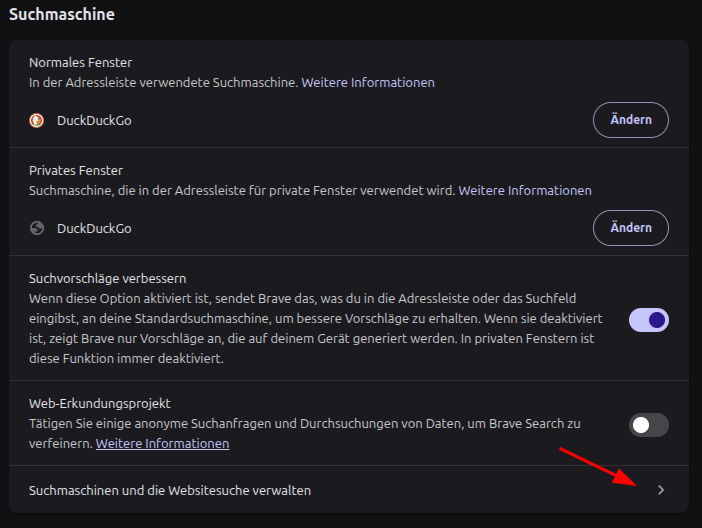
Falls Startpage nicht direkt in der Liste der Standard-Suchmaschinen auftaucht, klicke auf Suchmaschinen und Websuche verwalten.
-
Websuche eintragen#
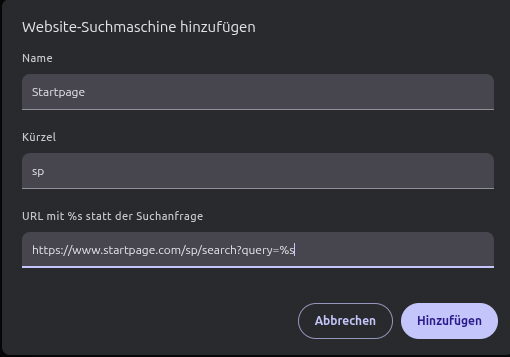
Suche unter „Websuche“ nach Startpage (falls du die Seite vor Kurzem besucht hast) oder klicke auf Hinzufügen.

Trage folgende Daten ein:
- Suchmaschine:
Startpage - Kürzel:
sp - URL mit %s anstelle der Suchanfrage:
https://www.startpage.com/sp/search?query=%s
Klicke neben dem neuen Startpage-Eintrag auf die drei Punkte und wähle „Als Standard festlegen“.
- Suchmaschine:
Die Änderungen werden vom Browser sofort übernommen.
Standard-Suchmaschine in Firefox ändern#
In Firefox lässt sich Startpage besonders schnell über die offizielle Erweiterung oder direkt über die Adressleiste hinzufügen:
-
Webseite aufrufen#
Rufe im Firefox-Browser die Adresse
https://www.startpage.comauf. -
Suchmaschine hinzufügen#
Klicke mit der rechten Maustaste in der Adressleiste (bzw. auf die Lupe in der Suchleiste).
Wähle im Kontextmenü den Punkt “Startpage hinzufügen” aus.
-
Als Standard definieren#
Öffne die Firefox-
Einstellungenüber das Menü oben rechts.Klicke links auf
Suche. Wähle unter “Standard-Suchmaschine” im Dropdown-MenüStartpageaus.
Die Änderungen werden vom Browser sofort übernommen.